PCの画面が白くなったり急に黒くなったりして、動きが遅くなったことはあるでしょうか。
急にPCの動きが遅くなる現象が度々訪れたので、理由は何かを調べてみるといくつかの原因があることがわかりました。
- メモリ不足
- ストレージの容量不足
- ストレージの劣化
- バックグラウンドで動く不要なアプリの多さ
など、いくつかの原因があることがわかりました。
今回は、このうちのストレージの容量不足についての解説していきます。
誰に向けた記事か

・PCの動作が悪い(原因不明)
・PCの反応が悪い(原因不明)
・CドライブあるいはDドライブの容量を増やしたい人(原因が分かっている人)
ストレージがいっぱい。どういう状態?
PCシステムの作業スペースや保管スペースがなくなっている状態です。
勉強机に例えると、机上には参考書が山積みで新たにノートや課題プリントを置くスペースがない状態です。そしてもちろん、引き出しを開けてもパンパンで勉強が終了してもしまっておく場所もない。
そんな状態です
PCのデータ倉庫も空きがなく、作業スペースもないのでお手上げ状態となっているので、
僕の場合はですが、画面が真黒くなりダウンロードなどデータ読み込みや検索にも影響が出たほどでした。
ちなみに、PCだとCドライブが作業するのに使われるのでCドライブのストレージがいっぱいだとPCは何もできなくなります。
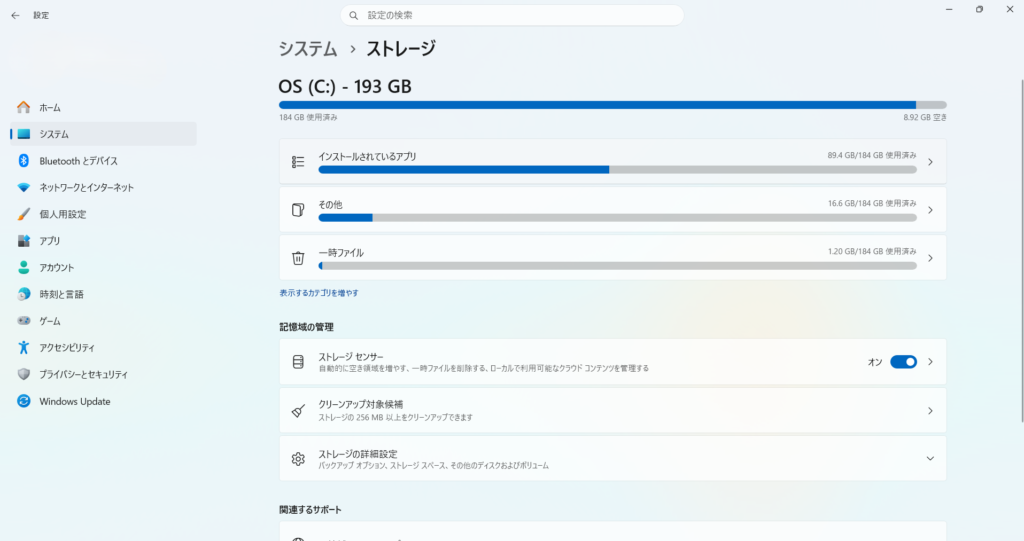
まだ少し作業スペースが残っている状態の頃のPCです。
僕の場合は、アプリがかなりの部分を占めているということがわかります。
では、容量がないとどんなことが起こるか。
見ていきます。
ストレージがいっぱいだと、どういった弊害があるのか
こんな弊害があります。
これは、スマホでも起きることです。
PCと同じようにスマホでもストレージがいっぱいな状態だと、アプリのインストールや更新、写真や動画が保存できなくなったりします。
一つひとつ見ていきましょう。
① 動作が重くなる
とても動作が重くなります。実際に起こったのは、
- ダウンロードがすぐにできない
- マウスの矢印の動きがカクカクする
- 画面が真っ黒になる
- リンク先に飛べない
- ネットでの調べものがうまくできない
最後のネットで調べものがうまくできなかったり、画面が真っ黒になった時は、いよいよぶっこわれるかもなと思いました。
② 写真やアプリの保存ができなくなる
写真やアプリを保存するにも容量は必要になります。
その容量が確保できていないと、写真や動画はもちろん、アプリ(ExcelやAdobeなど)の動画編集アプリなどもインストールできなかったりとPCを持っているのにスペックを使いきれなくなってしまいます。
例えば、ネット上の画像をダウンロードして保存したり、画像として保存したりする際には、エクスプローラという場所保存されます。

このマークが「エクスプローラ」と言われるものです。
ここをクリックすると、
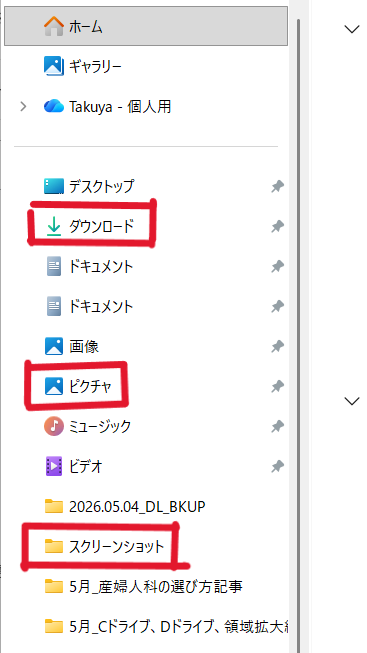
開いたエクスプローラ画面の左側にこのような画面があります。
そして、ダウンロードや画像の保存はそれぞれ、これらの保存先に保存されます。
ここの容量がないとそもそも保存ができなくなります。
③ Windows Updateや更新ができなくなる
アップデートができないと、そもそも新しく追加された機能が使えなかったり、アプリによってはバージョンが違うためアップデートされていないPC上で対応しておらず使えないこともあります。
それは、結果的に不便やPCが危険に晒される可能性も高くなったりもします
ちなみに更新については、歯車マークから確認することができます。
①WINDOWSのマーク(画面下部にある)

②歯車マーク
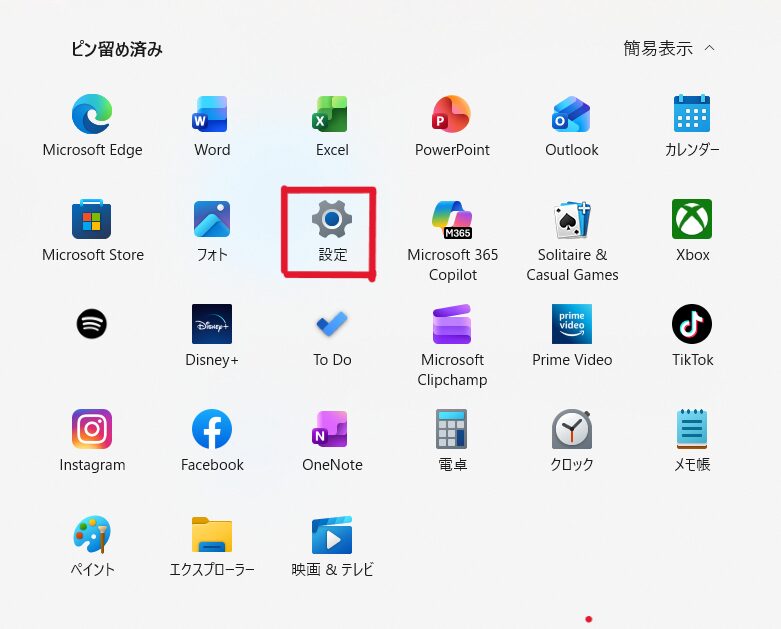
③アップデート画面に飛ぶ
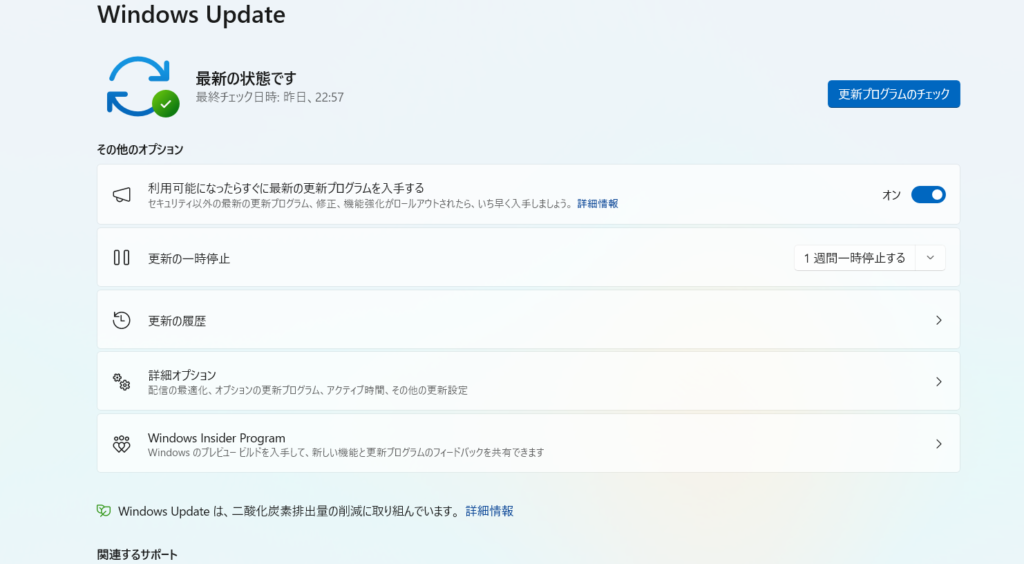
アップデート(更新)をしないと、最新のアプリ(ExcelやpowerPoint)などを使用する際に影響が出てくる可能性があります。
④ セキュリティの更新もできなくなる(危険に晒される可能性が高くなる)
上記のアップデートには、セキュリティ向上のための更新も含まれていることがあります。
それをアップデートしないとなると、セキュリティ上の問題を抱えたままのPC状態でいることになるので、正直言うとおすすめはできません。
さっさとアップデートしてしまって、最新状態にすることをおすすめします。
なぜ? ストレージがいっぱいになる原因
原因はいくつかあります。
人によって、どれが当てはまるかは違います。
ちなみにストレージがいっぱいになっている状態がこんな状態です。
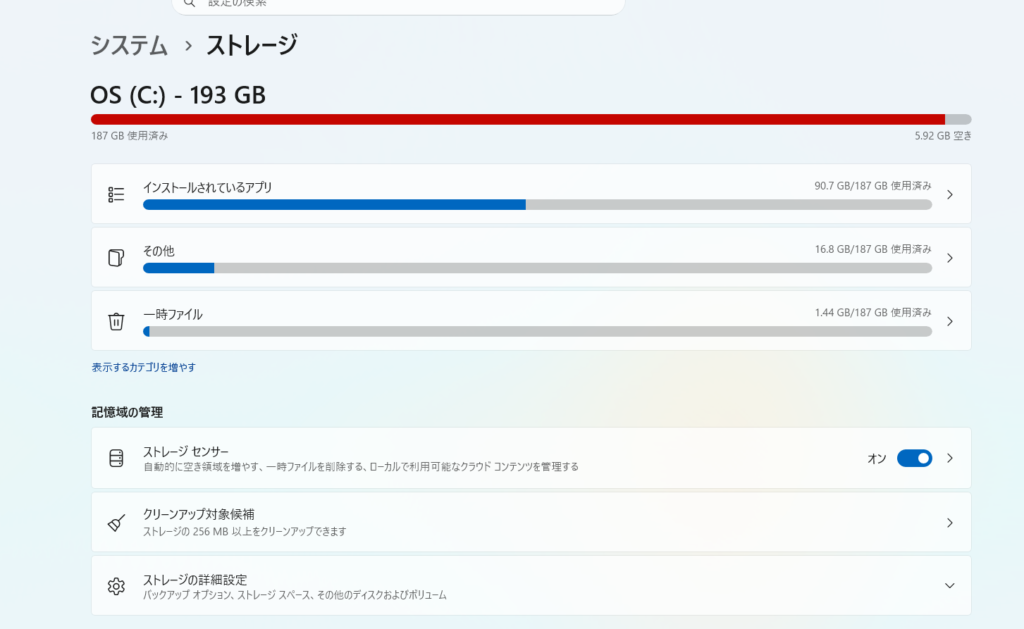
赤いですね。
これが、俗に言う「ストレージがいっぱいです」と言われる状態です。
要は、保存するスペースがない状態です。
家で言えば、押し入れにこれ以上ものを収納することができない。みたいな感じです。
その原因にも様々なものがあります。見ていきましょう。
① 写真・動画の増加
iPhoneなどでもお馴染み。
写真・動画の容量が増えすぎると、保存スペースを増やしたりしない限りは、限界が来てしまいます。
思い出が多いのは素晴らしいことなので、PC本体のストレージ容量を空ける必要が出てきます。
② アプリ・ソフトの増えすぎ
こちらも、上記で貼付けした画面にも出てきていますね。
オレンジで囲われた部分が、インストールしているアプリがどれだけ占めているかを示しています。
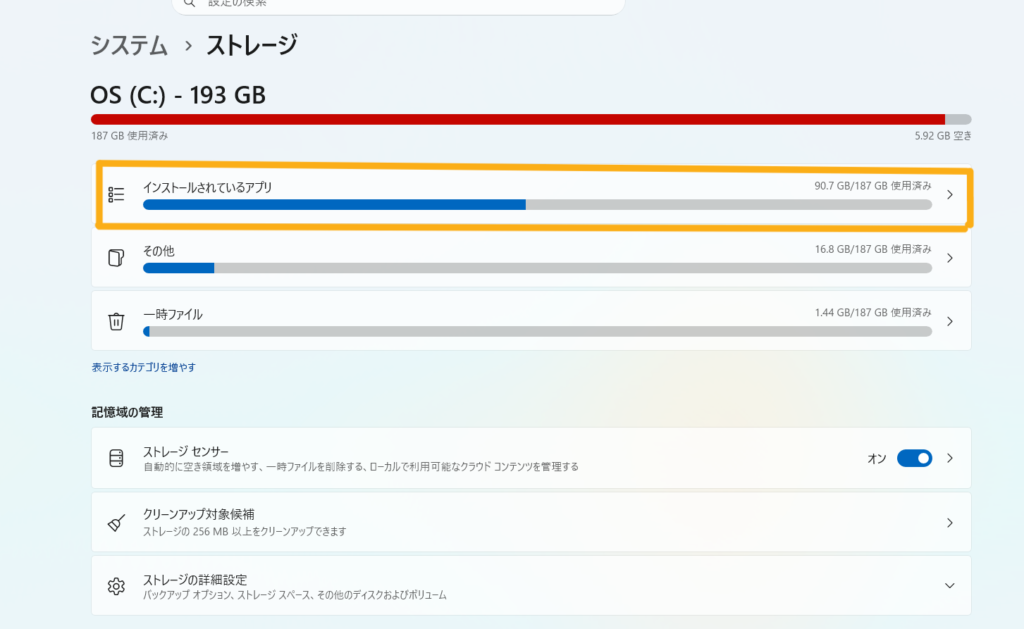
じゃあ、アプリって何なの?
というと、これらのことを指します。あくまで例ですが、
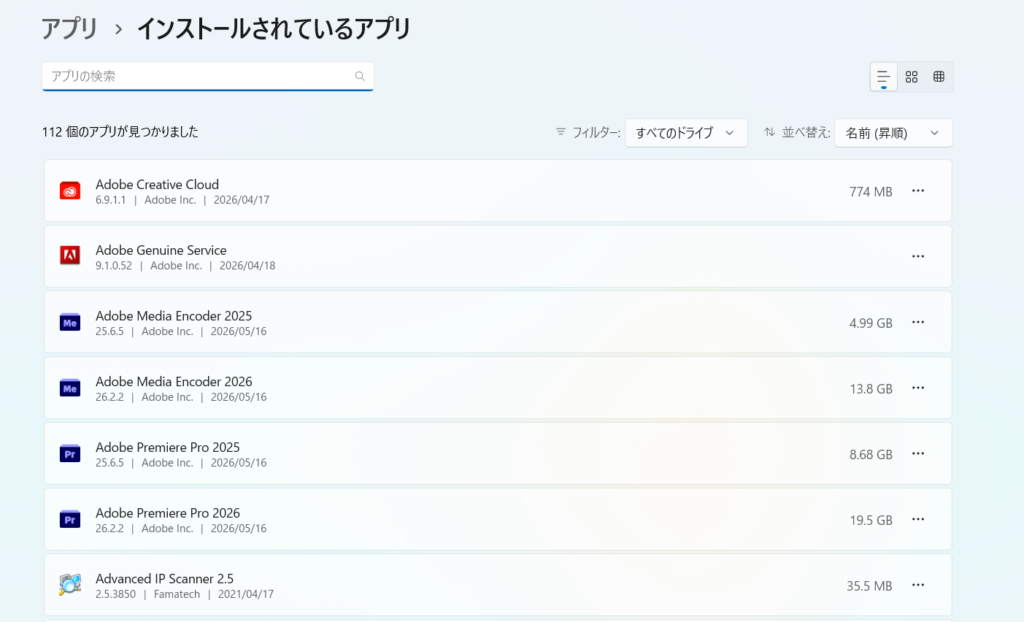
スマホの方がわかりやすいかもしれませんね。
要は、スマホにインストールしているアプリのPCバージョンです。
ここが増えすぎると、ストレージとしては容量がなくなってきてしまいます。
特に動画編集ソフトやPCゲームソフトなどは容量がとても大きいので、かなりのスペースを使うことになります。
③ キャッシュ・一時ファイルの蓄積
「キャッシュ」という言葉を聞いたことはあるでしょうか。
何かというと、「一度見たものを、次に速く表示するための一時保存」する機能のことを言います。
つまり、PCやスマホを使っている僕たちが使いやすいように一度調べたものや使ったアプリなどのデータを次もすぐに使えるように一時的に保存してくれているデータです。
便利である反面、キャッシュが溜まり過ぎてクリーニングもしていない場合は、PCが重くなる原因となり検索がうまくいかないことがよくありました。
実際に、検索をかけてみるとずっとページに飛べなかったり、画面自体が真っ白になったりして
イライラする原因になるな。と感じました。
キャッシュを消去する方法も後ほど解説します。
④ ダウンロードフォルダの放置
先程も共有した画面の一番上にある「ダウンロード」という部分の話です。
ここには、外部のサイトからダウンロードした素材が保存される場所です。
画像だろうが、アプリだろうが、動画だろうが何をダウンロードしてもここに保存されます。
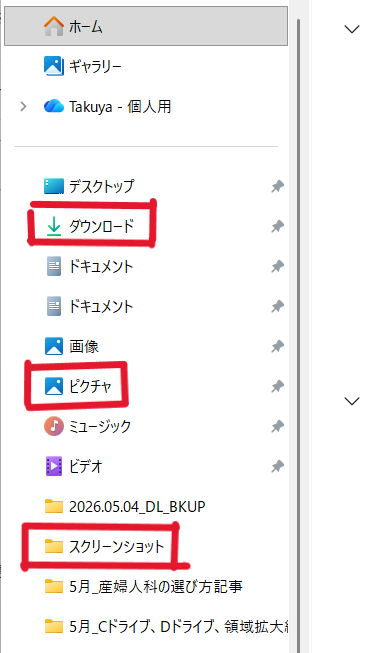
一度ダウンロードして、使わなくなったデータもずっと倉庫にためている状態になるので、掃除しないでおくというのはPCの容量を使いっぱなしで倉庫を整理整頓しない状態と一緒です。
放っておくと、「ストレージがいっぱいです」という状態になります。
⑤ ゴミ箱を空にしていない
データを消すと、そのままデータがPCから消えるということはありません。
実は、データを消去すると「ゴミ箱」に移動します。
家のゴミ箱とも同じですね。
ゴミ箱に溜まったものをゴミ置き場に出すことで初めてゴミ収集車がゴミとして回収してくれます。
PCのこのアイコンは、自分の家のゴミ箱みたいなものだと考えてもらえるとわかりやすいかと思います。
ちなみに、ゴミ箱のアイコンがこちら。(赤枠)
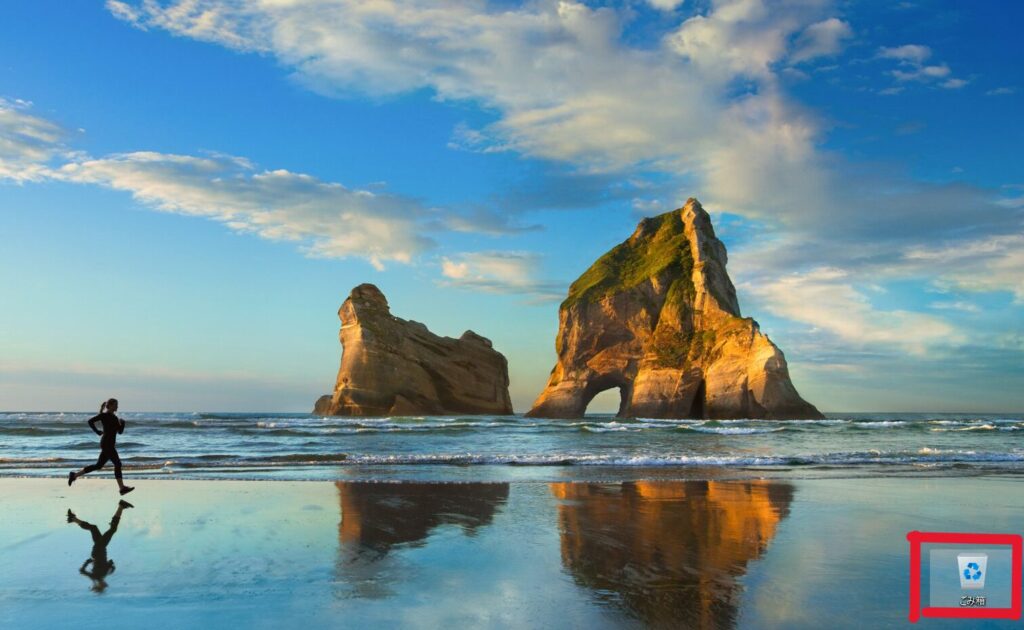
なので、このゴミ箱を綺麗にしないということは、ずっとゴミ袋をゴミ置き場に持って行っていない状態と一緒です。
いくらゴミ袋を取り換えても、ゴミ置き場に出さないと処理したことにはなりません。
次の手順で綺麗にしてください。
【削除】 ➡ ゴミ箱 ➡ ゴミ箱内を【削除】
容量を空けるには、ゴミ置き場にしっかりとゴミを出しましょう。=画面のゴミ箱からデータを消去しましょう。(完全消去になります)
逆に、一度削除してもゴミ箱アプリから削除しなければ、復元することも可能なのでそれはそれで便利です。
⑥ クラウド同期による保存(OneDrive)
実際に僕が経験したところでいえば、OneDriveというクラウド保存できるアプリに自動保存の設定がされていたり、保存していた方がいいと思い込んで自動保存の設定にしてしまっていたことがありました。
OneDriveとは、PCに元々入っていることが多いMicrosoftのクラウド保存サービスです。
保存先によっては、自動保存でデータが知らぬ間に溜まってしまい、PCがシステムを働かせるスペース自体がなくなってしまって結果的に動きが重くなったりします。
ちなみに、OneDriveはこのアイコンのアプリです。

⑦ ゲームデータの肥大化
PCゲームは特に、データ容量が大きいです。
ゲームもできるように、僕はゲーミングPCを購入して今も使っています。
このブログも、そのゲーミングPCで作成しています。
「デスストランディング」というゲームをダウンロードしているのですが、それだけでおよそ70ギガ(確か!)ぐらいを使っていました。
それがわかってから、PCの容量を気にするようにもなり、今では外付けのハードディスクの必要性が初めて理解できました。
PCでできることを増やそうするのはいいけれど、ちゃんとPCの能力を使いこなすには、ストレージの確保は絶対条件なのだと痛感しました。
ちなみに、ゲーム「デスストランディング」は、世界的なゲームデザイナーの「小島秀夫」さんが手がけられた傑作ゲームです。プレイしてみると、めちゃくちゃ面白いゲームです。w
世界観が作り込まれていて、迫力満点です!!
小島秀夫さんXを共有しておきますね。
「DEATH STRANDING2 ON THE BEACH」の“PCロンチトレーラー”です。今回も自分で構成、編集、音入れ、MIXをしました。WOODKIDの曲を使用しています。お楽しみに。発売は3/19日です🙏🙇🏻🫶😍👍 pic.twitter.com/jdlXz3UtI9
— 小島秀夫 (@Kojima_Hideo) March 17, 2026
ストレージを空ける方法 増やす方法
ストレージを空ける方法は、いくつかあります。
簡単なものをご紹介します。
足し算するか、引き算するか。どちらも紹介していきます。
① ストレージを空ける方法 (引き算)
削除などをして空ける方から見ていきます。
理由は明確で、簡単だからです。
方法も多いので手っ取り早くストレージを確保しながら、PCの整理もできるのでおすすめです。
3つ一気に見ていきます。
A.不要なファイルを削除する
B.ゴミ箱を空にする
C.キャッシュ・一時ファイルを削除する
こちら3つを同時にやってくれるソフトがあります。それがこちら。「CCleaaner7」
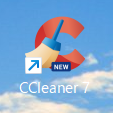
こちらをダウンロードしておけば簡単にストレージを空けてくれます。僕も実際に使っていて、一時的な応急処置として使っています。
こちらをクリックすると
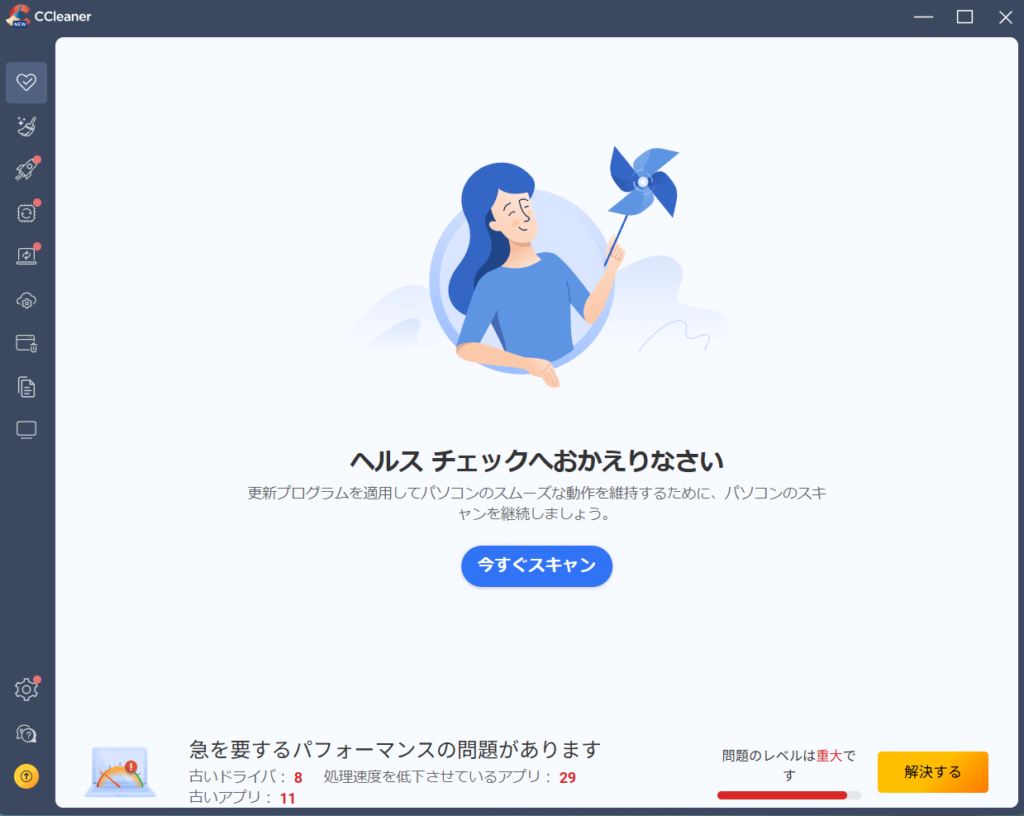
「今すぐスキャン」をポチっと押します。
PCの状態をスキャンして確認しています。

Googlechromeなどを開いている場合は、閉じる必要があります。
「すべてのブラウザを閉じる」
を押すと強制的に閉じてくれます。

スキャン中。
ドラゴンボールで言えば、スカウターで戦闘力を計っている状態です
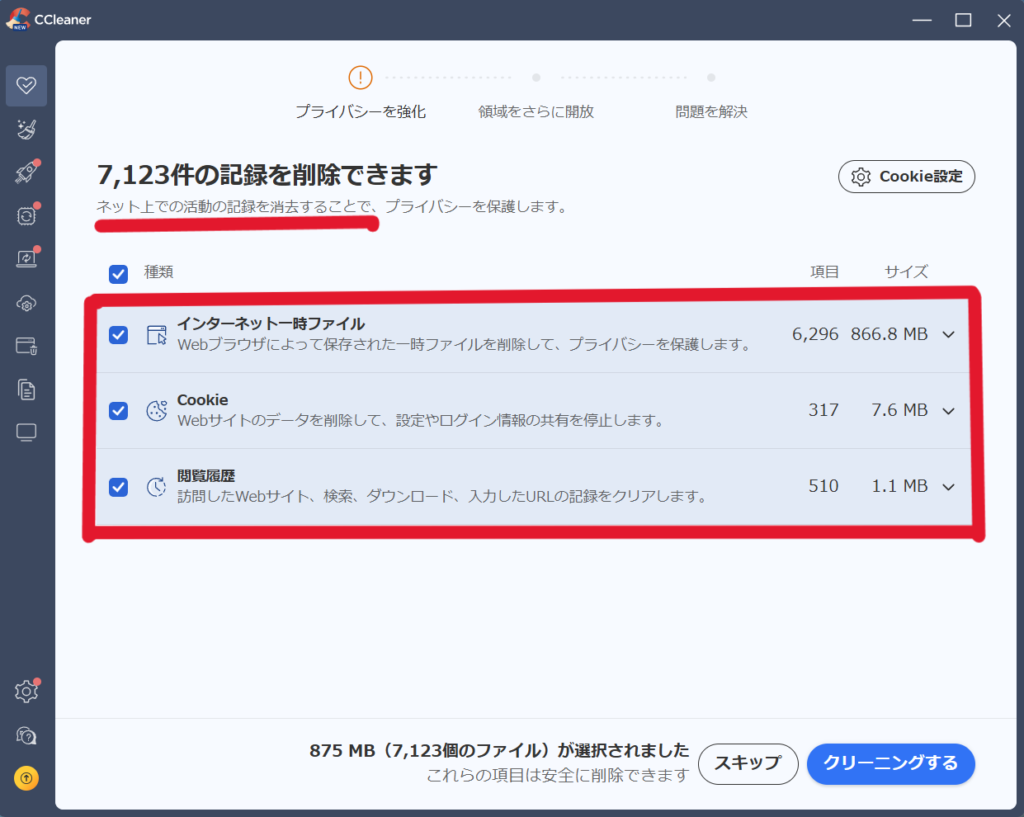
PCはネット上での活動記録(キャッシュと言われるやつです)を記憶していて、その活動記録がストレージを圧迫している要因の一つです。
それを探し出してくれて削除(クリーニング)してくれるという優れモノです。

実際のクリーニング画面です。
クリーニングしてくれています。
ネット上での活動記録のクリーニングが終わると、
今度はPC記憶領域のスペースを確保する(ストレージを空ける)ためにクリーニングができます。
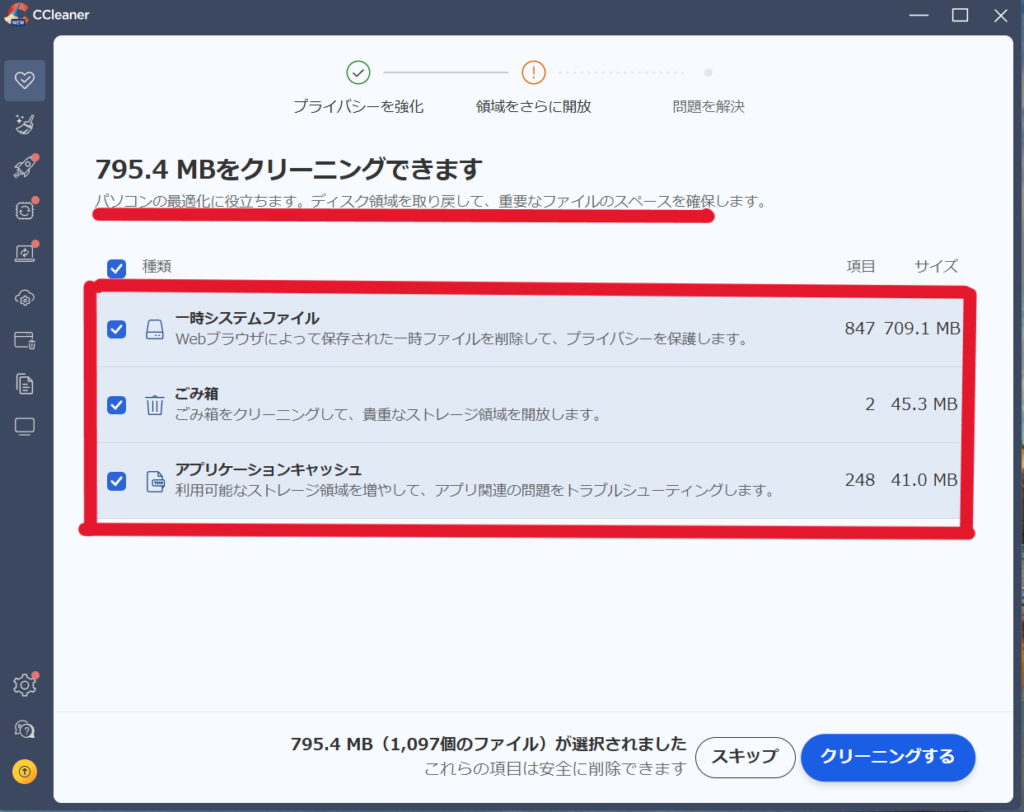
速やかにクリーニングしてくれます。
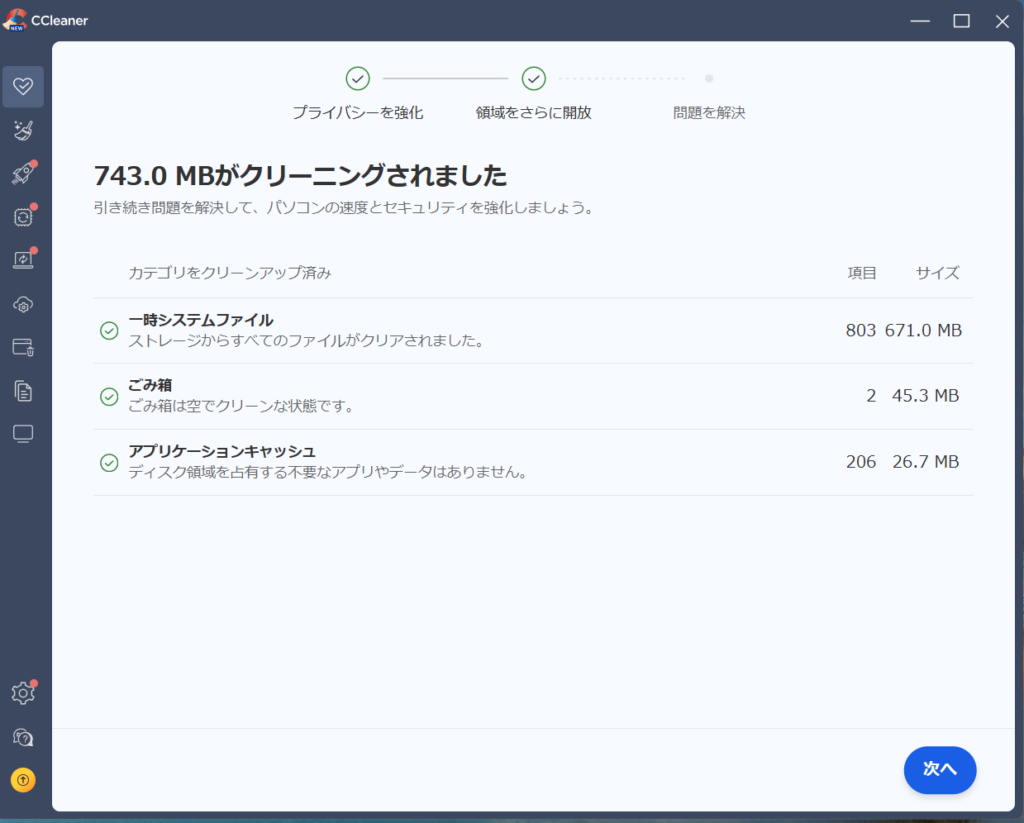
こちらで、一時的ではありますが一通りのストレージの確保は完了です。
今回行ったのは、こちら。
・ゴミ箱を空にする
・不要なファイルを削除するキャッシ
・一時ファイルを削除する
この3つを同時に行うことができるのが「CCleaaner」というアプリです。もちろん無料で使えます。
かなりおすすめです。
② 不要なアプリを削除する
アプリを削除するなら、容量が大きいものを削除しましょう。
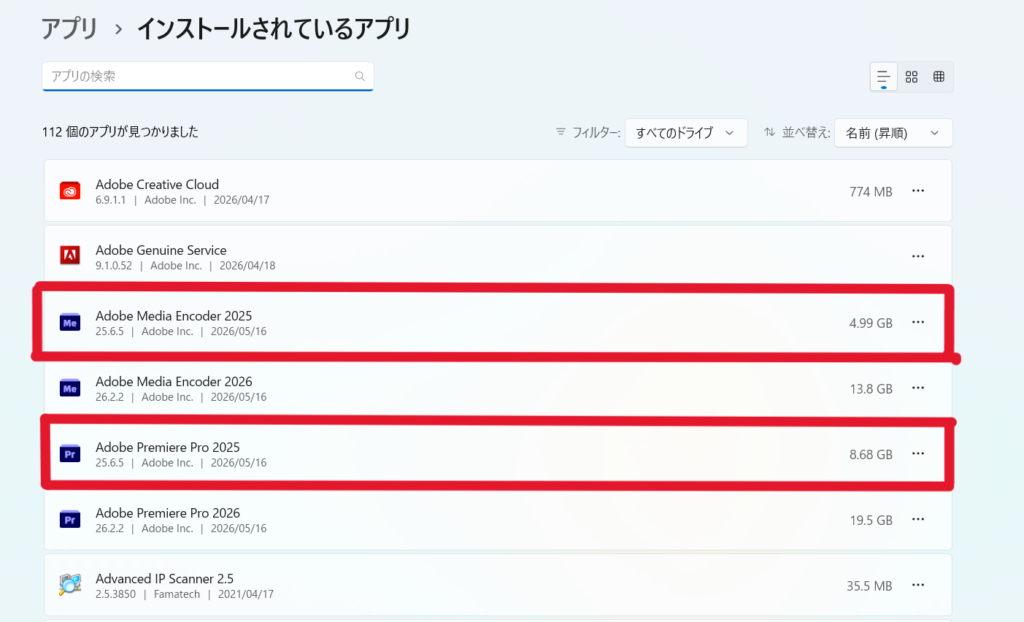
ここで言うと、「2025年」のAdobeアプリを削除したいところですが、内部データの確認は必要です。
訳もわからず、容量が大きいからという理由だけで削除するのは内部データ事削除になりかねないので危険です。
どこかにバックアップとしてデータ複製やデータセーブをしておくことをお勧めします。
これは、システムエンジニアの父が口を酸っぱくして言っていました。
父の感覚としては会社のデータが飛んでしまったら一大事なので、一段と厳しかったのだと思います。
そして、そのバックアップに最適なのが、外付けのSSDです。
ここからは「足し算」の解決方法になります。
③ 写真・動画を外付けSSDにデータを移動する
実際に僕が使っている外付けSSDです。IOデータのもので「NAS(ナス)」と呼ばれているハードディスクです。こちらの僕が使っているのは、父から譲ってもらったものです。
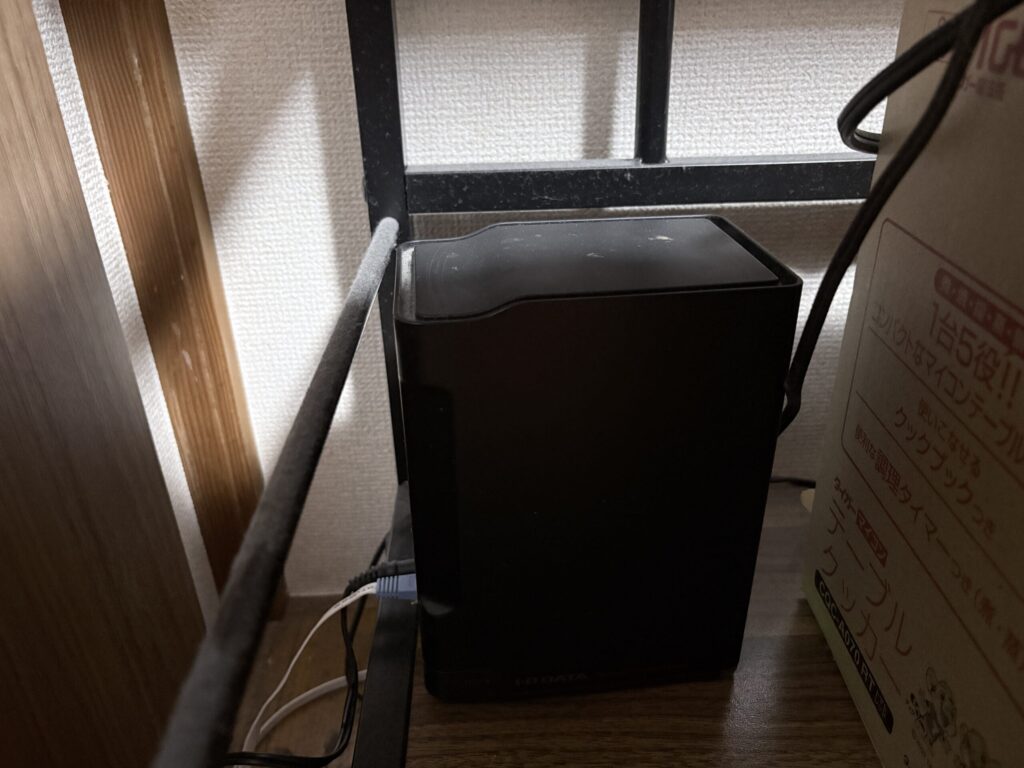
ちょっとホコリも被っちゃってますが、こちらが「ナス」です。
Amazonで確認したらこのNASは正直高いです。他のNASも置いておきます。
リーズナブルなNASもチェックする
ちなみに、容量は4テラあるそうで、動画や写真など、数年前のものをこちらに移してPCの容量を空けつつ、いつでも呼び出せるという便利な味方です
外付けハードディスクには様々なものがあるので、まとめた記事も作ろうと思います。
④ クラウドストレージを使う
こちらは、iPhoneなどでもありますね。
ストレージを購入して容量を増やしたり、無料のものを使ったりしてPC本体やスマホ本体以外のクラウド上のストレージを使うパターンです。
ただし、無料のものは使用できる容量が小さく、限界があるため課金して200ギガとかを買う人が多い印象です。
これはこれで、誰のどのPCでも、クラウドから引っ張り出せばどこでもデータを利用できるので、場所を選ばないという意味ではかなり便利です。
【番外編】PCゲームプレイヤーのみ 不要なゲームデータを整理する
ゲームデータも整理することで、かなりストレージ容量は空きます。
PCゲームでは40~70ギガぐらいは埋まってしまうものもあるので、ゲームがどれぐらいの容量使用しているのかは把握しておきましょう。
ちなみに、ゲームのシステムデータが入っているストレージはここで見られます。
エクスプローラボタンです。開くとこんな画面です。
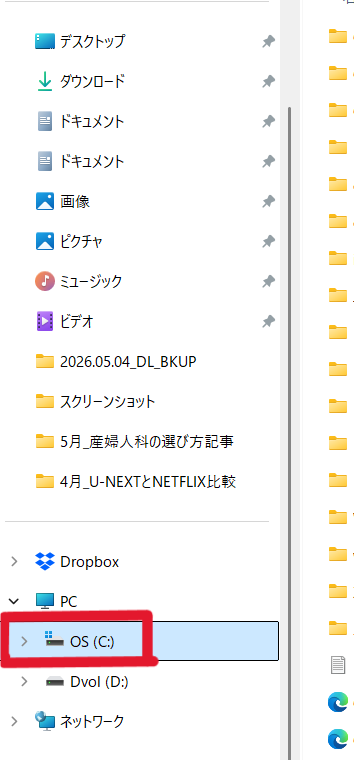
ここの赤枠にカーソルを合わせて、右クリック。
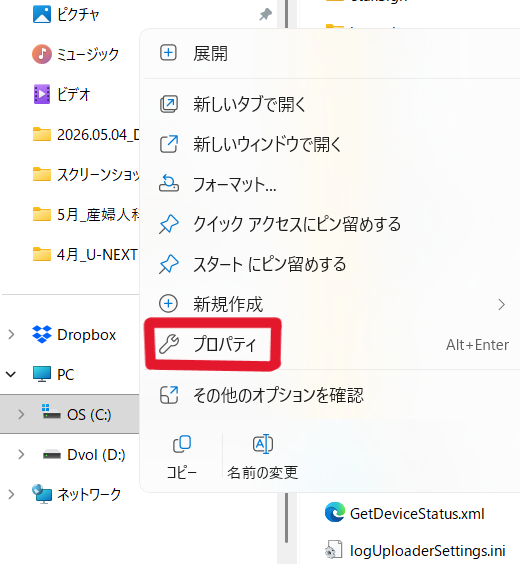
プロパティクリックすると、容量を確認することができます。
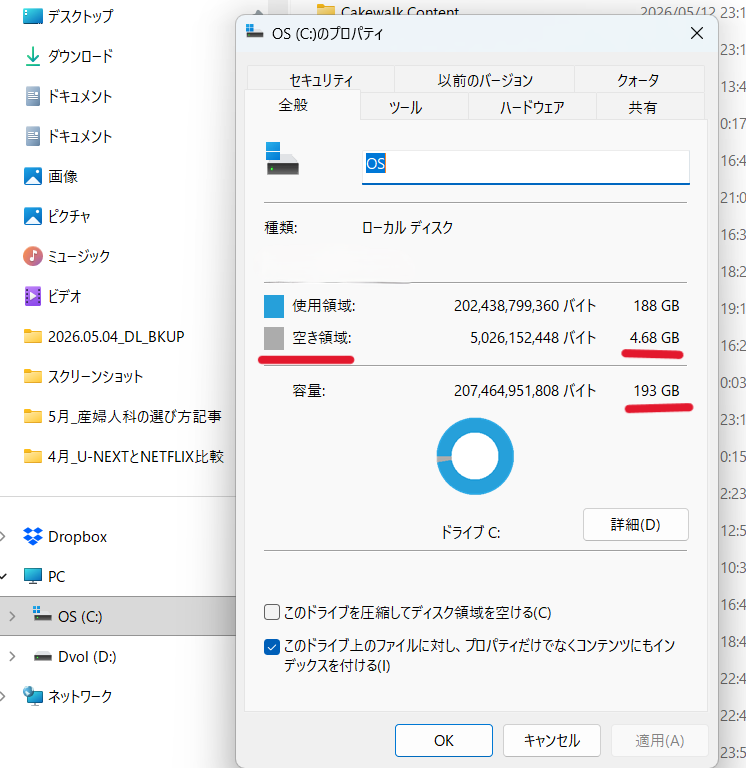
この画像では、ストレージがかなり一杯になっている状態と言えます。
不要なものを削除する必要があります。
⑤ ストレージ自体を増設する(難しいver)
パソコンの内部を開けて物理的に直接ストレージを増設・交換するという方法もあります。
足し算の方法としては、一つなのですが玄人向けなので今回は割愛します。
わかりやすく解説されているYouTubeなどもあるので、興味のある方は動画を探して、それを見ながらチャレンジしてみてください。
⑥ 簡単にストレージを増設する方法
2つの領域の空きを調整する。という方法があります。
簡単に言えば、荷物がいっぱいの段ボールAとスカスカの段ボールB。
その、スカスカの段ボールBに荷物を移すことで、それぞれの領域にいい感じに空きを作る方法です。
具体的に説明します。
PCの記憶領域(=ドライブと呼ぶ)には2種類あります。
「Cドライブ」と「Dドライブ」です。
Cドライブ = システムなど、根幹に関わる大切な部分を記憶している領域
Dドライブ = 主に写真や動画、データ等の保存に使えて、システムなどには影響しない領域
ストレージがいっぱいになると起こる弊害は、主にCドライブのストレージ容量が不足して起こるものです。
つまり、Cドライブのストレージを増やすことができればPCが重くなることも、画面が黒くなってしまうこともありません。
それでは、その方法について見ていきます。
Dドライブの空き容量をCドライブに渡す
つまり、Dドライブ(=200GB空いている)、Cドライブ(=6GB空いている)とする。
それを、Dドライブの半分の容量(=100GB)をCドライブに分け与える。
すると、
Dドライブ = 100GB
Cドライブ = 106GB
となる。
ストレージ調整をすることで、かなりPCが使いやすくなるのでおすすめです。
具体的な方法を見ていきます。
空き容量を移動させる具体的な方法
具体的には、専用のPCアプリが必要になります。
手順を見ていきましょう。
①アプリ検索
「パーテーションマスター」と検索します。
出てきた検索結果のうち、
「窓の杜」をクリックしてアプリダウンロードページ
※普通に検索で出てくるものなのでもちろん安全です。

②アプリダウンロード
入ったら、「EaseUS Partition Master」というアプリをダウンロードします。

ダウンロード中・・・

③アプリインストール
ダウンロードファイルを開いて、インストールします。

インストール完了画面はこちら。背景の黒は気にせずで大丈夫です。

アプリをすぐに始めます。
すると、次の画面のようなこんな画面になります。これがアプリ画面です。
④アプリ開く
緑の下線が、それぞれ「Cドライブ」「Dドライブ」の空き容量となっています。
ちなみに、赤くなっているのが「Cドライブ」で、ストレージ容量がピンチ!という状態です。

⑤アプリ内で容量分割(Dドライブを分割➡Cドライブに合体させる)
分割すると、こんな感じになります。(黒枠=Dドライブ全体 緑枠=分割部分)
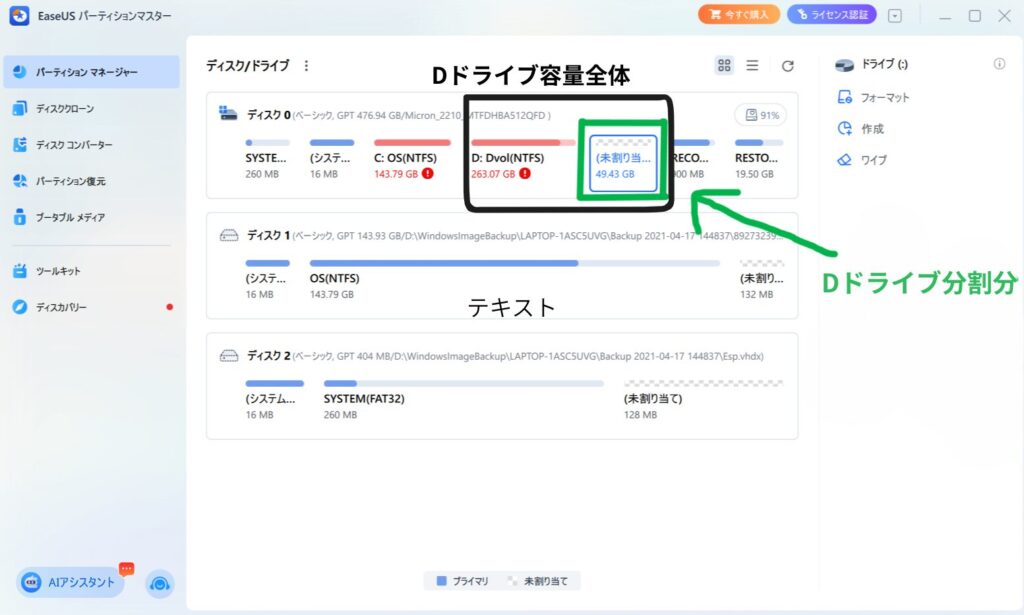
これを、次は下のディスク1.2の部分でドラッグ&ドロップ操作を行うだけです。
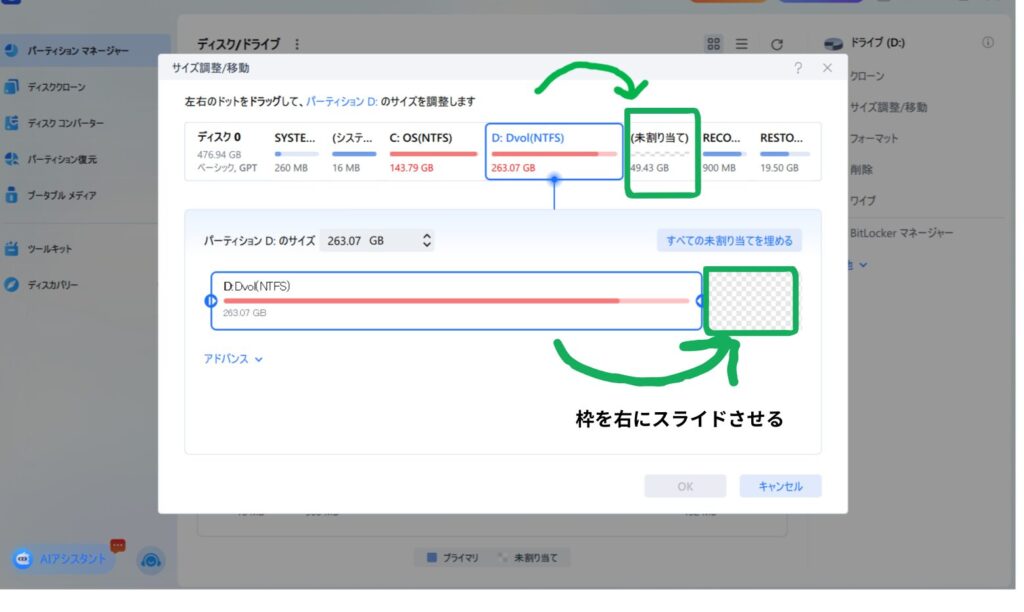
Dドライブの枠を「右側」へスライドさせる。
すると、

順番が「Cドライブ」「未割当」「Dドライブ」の順番になったら「OKボタン」を押します。
次にCドライブを選択して容量を広げます。
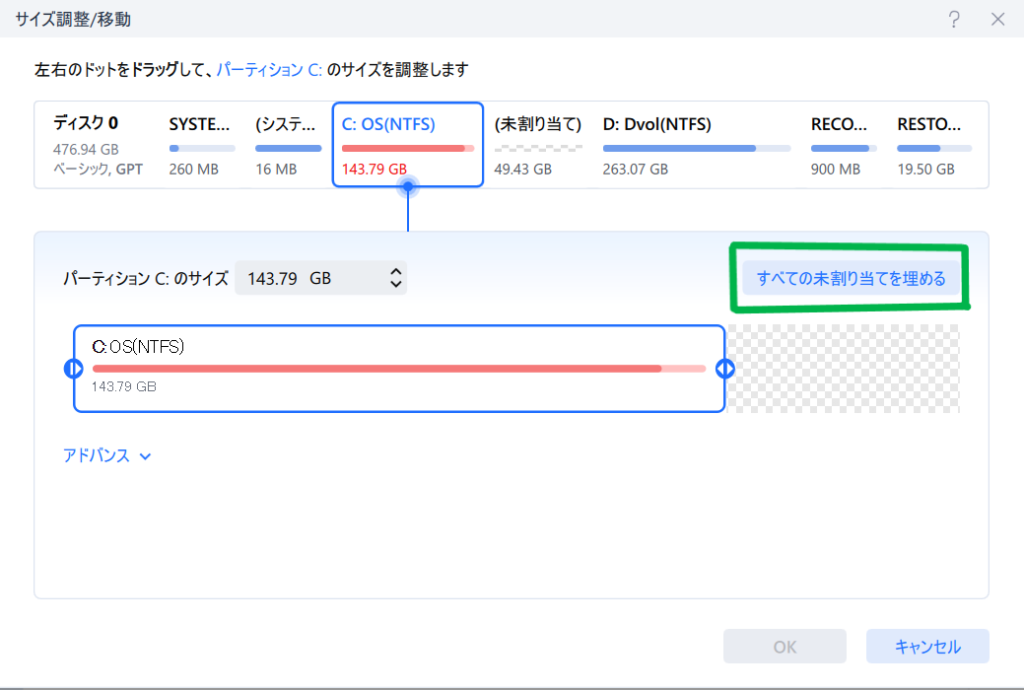
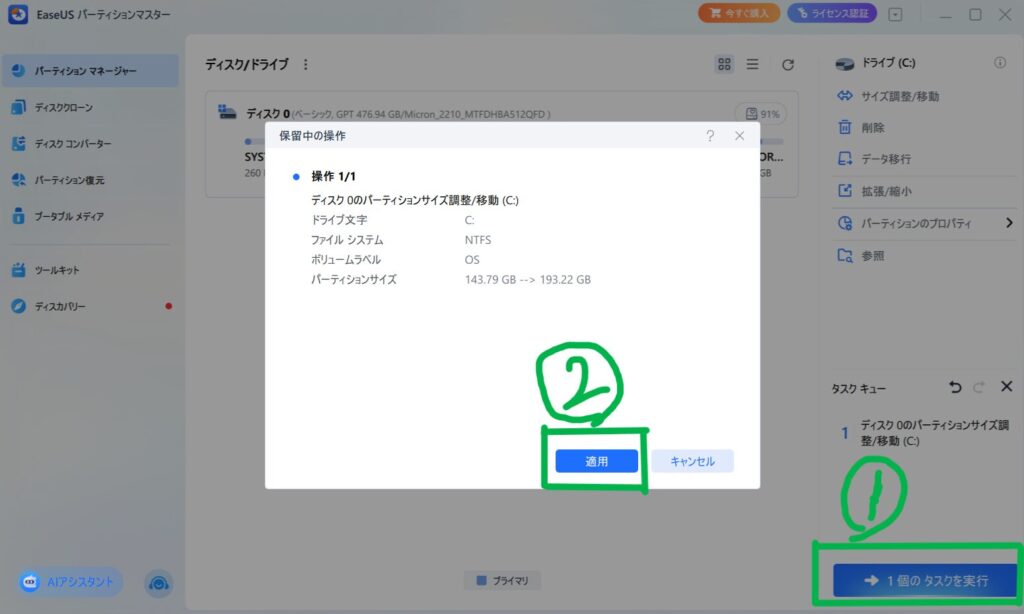
要は、合体させます。「画面上記載(緑文字)の①➡②」の順番で操作します。
無事に「Cドライブ」が合体できました。
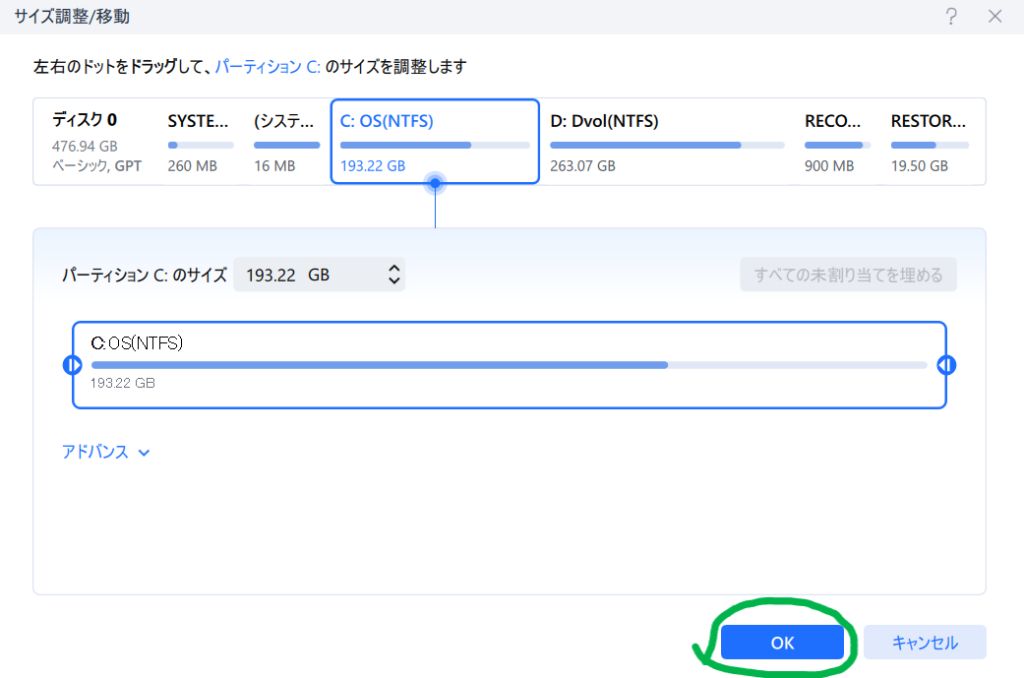
「OKボタン」を押します。
最後に、こちら(下)の画面に辿り着けば成功です!!
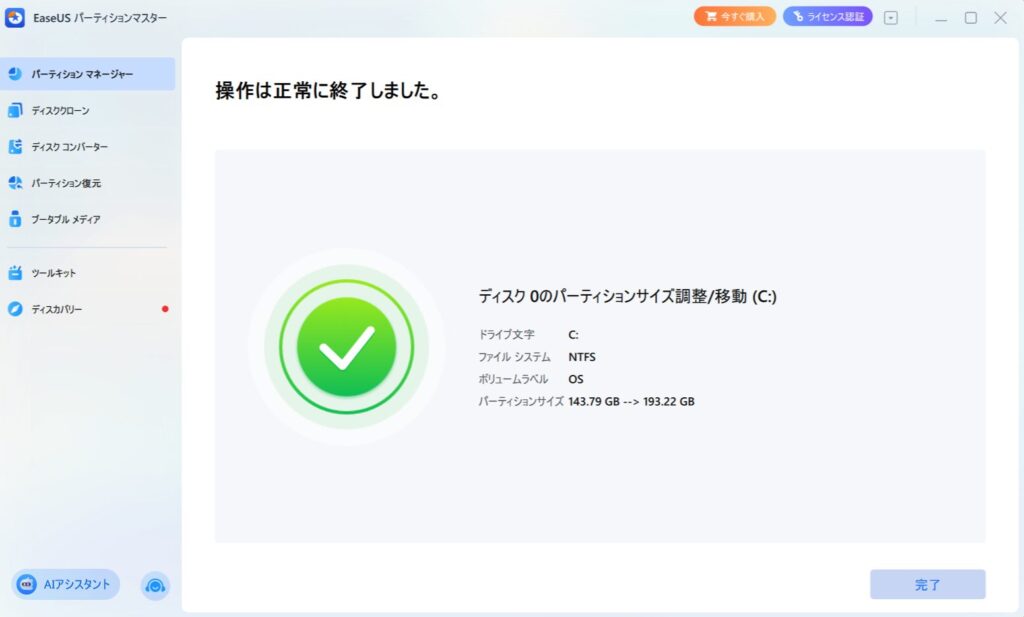
おめでとうございます!!
無事に、動作が重くなったり、画面が黒くなったりする原因となる、「ストレージ容量不足」を解消できました。
お疲れ様でした!!
それでは、最後まとめます!w
まとめ
ストレージ容量を空けることは、PCの健康管理みたいなものです。
パンパンすぎると、人間と一緒で動きが鈍くなったり、通常のパフォーマンスが出せなくなってしまい
非情にもったいないことになりかねません。
しっかりと原因を取り除いて、PCパフォーマンスを見直すことでストレスも全然違うものになっていきますし、仕事もはかどります。
今回は、「ストレージ容量」について、様々な原因を一挙に紹介しました。
困ったら何度も見直して対処して見てください。わかりづらかったらちゃんとリライトします。
自分のアイテムを大切に使うことは、気持ちいいものです。
ぜひ、PCの健康管理と思ってやってみてください。
ストレスも軽減されます。
では、また!